1.Database ชุดของข้อมูลที่รวมเอาข้อมูลที่เกี่ยวข้องกันเป็นเรื่องราวเดียวกันรวมกันเป็นกลุ่มหรือเป็นชุดข้อมูล
2.DBMS (data base management system) ซอฟต์แวร์ที่ใช้จัดการฐานข้อมูล ช่วยในการสร้างข้อมูล เพิ่มข้อมูล ลบข้อมูล เรียกใช้ข้อมูล
3.Database Administrators : DBAs บุคลากรที่ทำหน้าที่บริการและควบคุมการบริหารงานของระบบฐานข้อมูล ทั้งหมดเป็นผู้ตัดสินใจว่าจะรวบรวมข้อมูลอะไรเข้าในระบบ จัดเก็บโดยวิธีใด เทคนิคการเรียกใช้ข้อมูล
4.Database Developmentโปรแกรมสำเร็จรูปจัดการฐานข้อมูล เช่น Microsoft Access หรือ Lotus Approach อนุญาตให้ผู้ใช้พัฒนาฐานข้อมูลตามที่ต้องการได้โดยง่าย อย่างไรก็ตามระบบผู้รับบริการและผู้ให้บริการ
5.Data Definition Language : DDL เป็นภาษาที่ใช้กำหนดโครงสร้างข้อมูลหรือนิยามข้อมูลของฐานข้อมูล (Database Schema) ซึ่งโครงสร้างข้อมูลหรือนิยามข้อมูลสามารถเรียกได้อีกอย่างว่า สกีมา (Schema)
6.Data Interrogationความสามารถในการสืบค้นฐานข้อมูลเป็นผลประโยชน์หลักของระบบจัดการฐานข้อมูล ผู้ใช้สามารถใช้ระบบจัดการฐานข้อมูลสำหรับการขอสารสนเทศจากฐานข้อมูล โดยการใช้ภาษาสอบถาม
7.Graphical and Natural Queriesผู้ใช้ ( และผู้เชี่ยวชาญสารสนเทศ) หลายรายลำบากที่จะแก้ไขวลีของ SQL และคำถามภาษาฐานข้อมูลอื่นๆ ดังนั้นโปรแกรมสำเร็จรูปฐานข้อมูลส่วนใหญ่จึงเสนอวิธีการชี้และคลิกส่วนต่อประสานกราฟิกกับผู้ใช้ (Graphical User Interface : GUI) ซึ่งง่ายต่อการใช้และใช้ซอฟต์แวร์8.Application Developmentโปรแกรมสำเร็จรูประบบจัดการฐานข้อมูลมีบทบาทหลักในการพัฒนาโปรแกรมประยุกต์ การพัฒนาโปรแกรมประยุกต์สามารถใช้ภาษาโปรแกรมยุคที่สี่ (4GL Programming Language) และสร้างเครื่องมือพัฒนาซอฟต์แวร์จากโปรแกรมสำเร็จรูประบบจัดการฐานข้อมูล
9.Data Manipulation Language : DML เป็นภาษาที่ใช้กำหนดโครงสร้างข้อมูลหรือนิยามข้อมูลของฐานข้อมูล (Database Schema) ซึ่งโครงสร้างข้อมูลหรือนิยามข้อมูลสามารถเรียกได้อีกอย่างว่า สกีมา10.Subject Area Database : SADB ฐานข้อมูลรายการเปลี่ยนแปลง
11.Analytical Databaseเก็บข้อมูลและสารสนเทศที่ดึงมาจากฐานข้อมูลเชิงปฏิบัติการและฐานข้อมูลภายนอก ประกอบด้วยข้อมูลสรุปและสารสนเทศที่จำเป็นต่อผู้จัดการองค์กรและผู้ใช้
12.Multidimensional Database ให้การสนับสนุนสำหรับฐานข้อมูลขนาดใหญ่มาก
13.Data Warehouses เก็บข้อมูลปัจจุบันและปีก่อนๆ โดยดึงจากฐานข้อมูลเชิงปฏิบัติการต่างๆ ขององค์กร เป็นแหล่งข้อมูลส่วนกลางที่ได้ถูกคัดเลือก แก้ไข จัดมาตรฐาน และรวบรวมเพื่อใช้สำหรับการวิเคราะห์ธุรกิจ การวิจัยตลาด และสนับสนุนการตัดสินใจ คลังข้อมูลอาจแบ่งออกเป็นตลาดข้อมูล
14.Distributed Databasesการกระจายสำเนา (Copies) หรือบางส่วนของฐานข้อมูลไปยังแม่ข่ายเครือข่ายหลายๆ สถานที่ ฐานข้อมูลแบบกระจายนี้สามารถติดตั้งอยู่บนเครื่องแม่ข่ายเครือข่าย World Wide Web บนอินทราเน็ตขององค์กร หรือเอ็กซ์ทราเน็ต ฐานข้อมูลแบบกระจายอาจจะสำเนาจากฐานข้อมูลเชิงปฏิบัติการหรือฐานข้อมูลเชิงวิเคราะห์
15.End User Databasesประกอบด้วยแฟ้มข้อมูลต่างๆ ที่พัฒนาโดยผู้ใช้ที่สถานีปลายทาง เช่น ผู้ใช้อาจจะมีเอกสารอิเล็กทรอนิกส์หลายๆ สำเนาที่ได้ดาวน์โหลดจาก World Wide Web จากโปรแกรมสำเร็จรูปประมวลผลคำ หรือรับจากไปรษณีย์อิเล็กทรอนิกส์
16.Field) เป็นหน่วยข้อมูลที่ประกอบมาจากอักขระต่าง ๆ หลายอักขฟระ เช่น ชื่อ ที่อยู่ ที่ประกอบด้วยอักขระหลาย ๆ ตัว เป็นต้น
17.Record) จะเป็นการนำฟิลด์หลาย ๆ ฟิลด์มาร่วมกัน เช่น เรคอร์ดลฟูกค้า ก็จะเก็บฟิลด์ข้อมูลของลูกค้าทั้งหมดที่ประกอบด้วยชื่อ ที่อยู่ หรือ หมายเลขโทรศัพท์ เป็นต้น
18.Table) จะเป็นการนำเรคอร์ดหลาย ๆ เรคอร์ดมารวมกัน เช่น ตารางลูกค้า จะประกอบด้วยเรอร์ดของลูกค้าที่เป็นลูกค้าแต่ละราย
19.Entity) เป็นคำที่อ้างอิงถึง บุคคล สถานที่ และสิ่งของต่าง ๆ เช่น สินค้า ใบสั่งซื้อ และลูกค้า เป็นต้น ถ้าเราสนใจในการสร้างระบบฐานข้อมูลการสั่งซื้อสินค้า เอนทิตี้ของระบบ นี้จะประกอบด้วย เอนทิตี้ลูกค้า ใบสั่งซื้อสินค้า และสินค้า
20.InfraStucture Management คือการจัดทำระบบการบริหารงานคุณภาพ โครงสร้างพื้นฐาน การควบคุมคุณภาพ
วันจันทร์ที่ 26 ตุลาคม พ.ศ. 2552

วันอังคารที่ 22 กันยายน พ.ศ. 2552
คำศัพท์
Computer คอมพิวเตอร์ คอมพิวเตอร์
Number นัมเบอ หมายเลข
Looking ลุคคิ้ง มองดู
Paper เปเปอร์ กระดาษ
Sigle ซิงเกิล โสด
Human ฮูแมน มนุษย์
Learning เลอนนิ่ง การเรียนรู้
Hardware ฮาร์ดแวร์ ฮาร์ตแวร์
Production โปรดักชั่น การผลิต
Model โมเดล รุ่นที่
page เพจ หน้า
Memory แมมอริ หน่วยความจำ
Sometime ซัมทัม เวลาใดเวลาหนึ่ง
Maket มาเก็ท ตลาด
Before บีฟอร ก่อน
Been บีน เป็น
Parts พราทส ชิ้นส่วน
Become บีคัม กลายเป็น
Wafer เวเฟอ ขนมปังเวเฟอร์
Simple ซิมเปิ้ล เรียบง่าย
Other เอ้าเทอร อื่นๆ
Creating โคสธิง การสร้าง
Best เบสท ดีที่สุด
Change เช้ง เปลี่ยน
Works เวอค งาน
Year เยีย ปี
Smaller สมอลเลอ เล็กกว่า
Today ทูเดย์ วันนี้
Thing ธิง สิ่ง
Idea ไอเดีย ความคิด
Both โบธ ทั้งคู่
Flow โฟล ไหล
Basic เบซิค แห่งฐาน
First เฟอสท แรก
Build เบิลด สร้าง
Better เบ็ทเทอ ดีขึ้น
Only โอนลิ เท่านั้น
Design ดีไซน ออกแบบ
World เวอลด โลก
Would วูด จะ
Called คอลเลอ ผู้ขานชื่อ
Them แธ็ม เขาทั้งหลาย
Metal เม็ททัล โลหะ
Way เว ทาง
Few ฟิว เล็กน้อย
Space สเพส อวกาศ
Learn เลอน เรียนรู้
Slower สโลเวอ ช้าลง
Button บัททอน ปุ่ม
Delete ดีลีท ลบ
Number นัมเบอ หมายเลข
Looking ลุคคิ้ง มองดู
Paper เปเปอร์ กระดาษ
Sigle ซิงเกิล โสด
Human ฮูแมน มนุษย์
Learning เลอนนิ่ง การเรียนรู้
Hardware ฮาร์ดแวร์ ฮาร์ตแวร์
Production โปรดักชั่น การผลิต
Model โมเดล รุ่นที่
page เพจ หน้า
Memory แมมอริ หน่วยความจำ
Sometime ซัมทัม เวลาใดเวลาหนึ่ง
Maket มาเก็ท ตลาด
Before บีฟอร ก่อน
Been บีน เป็น
Parts พราทส ชิ้นส่วน
Become บีคัม กลายเป็น
Wafer เวเฟอ ขนมปังเวเฟอร์
Simple ซิมเปิ้ล เรียบง่าย
Other เอ้าเทอร อื่นๆ
Creating โคสธิง การสร้าง
Best เบสท ดีที่สุด
Change เช้ง เปลี่ยน
Works เวอค งาน
Year เยีย ปี
Smaller สมอลเลอ เล็กกว่า
Today ทูเดย์ วันนี้
Thing ธิง สิ่ง
Idea ไอเดีย ความคิด
Both โบธ ทั้งคู่
Flow โฟล ไหล
Basic เบซิค แห่งฐาน
First เฟอสท แรก
Build เบิลด สร้าง
Better เบ็ทเทอ ดีขึ้น
Only โอนลิ เท่านั้น
Design ดีไซน ออกแบบ
World เวอลด โลก
Would วูด จะ
Called คอลเลอ ผู้ขานชื่อ
Them แธ็ม เขาทั้งหลาย
Metal เม็ททัล โลหะ
Way เว ทาง
Few ฟิว เล็กน้อย
Space สเพส อวกาศ
Learn เลอน เรียนรู้
Slower สโลเวอ ช้าลง
Button บัททอน ปุ่ม
Delete ดีลีท ลบ
วันพฤหัสบดีที่ 25 มิถุนายน พ.ศ. 2552
แบบผึกหัดบทที่ 4
1. ให้นักศึกษาบอกข้อดีของ Adobe Photoshop CS3 พร้อมทั้งอธิบาย
Singie Column Toolber เมนูนี้เปลี่ยนไปจากCS2 คือมี 2 แถวในเวอร์ชี่น 3 เหลือ แถวเดียว นับว่าประหยัดพื้นที่
Quick Selection เป็นเครื่องมือการเลือกที่ดีที่สุดเท่าที่เคยมีมา
Black and White ให้ในการเปลี่ยนภาพของคุณให้เป็นโทนขาวดำ ที่ดีขึ้นกว่าเดิม
Auto Align และ Auto Blend ช่วยจัดเรียงภาพของคุณที่ใกล้เคียงให้โดยอัตโนมัติ
Bridge ที่พัฒนาใหม่ให้ไฉไลยิ่งขึ้นแตกต่างจากเวิอร์ชั่นจากหน้ามือเป็นหลังมือ เป็นต้น
Singie Column Toolber เมนูนี้เปลี่ยนไปจากCS2 คือมี 2 แถวในเวอร์ชี่น 3 เหลือ แถวเดียว นับว่าประหยัดพื้นที่
Quick Selection เป็นเครื่องมือการเลือกที่ดีที่สุดเท่าที่เคยมีมา
Black and White ให้ในการเปลี่ยนภาพของคุณให้เป็นโทนขาวดำ ที่ดีขึ้นกว่าเดิม
Auto Align และ Auto Blend ช่วยจัดเรียงภาพของคุณที่ใกล้เคียงให้โดยอัตโนมัติ
Bridge ที่พัฒนาใหม่ให้ไฉไลยิ่งขึ้นแตกต่างจากเวิอร์ชั่นจากหน้ามือเป็นหลังมือ เป็นต้น

1. Move Tool ใช้ในการเลื่อน Layer และ Gude ต่าง ๆ
2. Marquee Tool ใช้ในการเลือกสี่เหลี่ยมผืนผ้า วงกลม ฯลฯ
3. Lasso Tool ใช้ในการเลือกแบบอิสระ
4. Magic Wand Tool ใช้ในการเลือกโดยอาศัยความสว่างและโทนสี
5. Crop Tool ใช้ในการเลือกบางส่วนของรูปภาพ
6. Slice Tool ใช้ในการสร้าง Slice หรือรูปย่อย ๆ
7. Healing Brush Tool ใช้ในการระบายสี ซ่อมแซมรูปภาพให้สมบูรณ์
8. Brush Tool ใช้ในการวาดเส้น
9. Clone Stamp Tool ใช้ในการคัดลอกรูปโดยอาศัยรูปภาพต้นฉบับ
10. History Brush Tool ใช้ในการกลับคืนรูปภาพเดิม
11. Eraser Tool ใช้ในการลบรูปภาพหรือลบบางส่วน
12. Paint Bucket Tool ใช้ในการเติมสี Fill ในบริเวณที่เป็นสีเดียวกัน
13. Smudge Tool ใช้ในการดึงสีให้ไปใกล้กัน
14. Burn Tool ใช้ลดความสว่าง ทำให้ภาพดูมืดลง
15. Pen Tool ใช้ในการลากเส้น path
16. Type Tool ใช้ในการพิมพ์ตัวอักษร
17. Path Selection Path ใช้ในการเลือก Shape หรือ Path
18. Custom Shape Tool ใช้เลือกรูปภาพที่มีรูปร่างเฉพาะ
19. Animations Tool ใช้เขียนโน้ต หรือแนบเสียงไปกับรูปภาพได้
20. Eyedropper Tool ใช้ในการดูดสีจากรูปภาพ
21. Hand Tool ใช้เลื่อนภาพที่อยู่หน้าต่างเดียวกัน22. Zoom Tool ใช้ย่อ-ขยายภาพ็็็็็็็็็
21. Hand Tool ใช้เลื่อนภาพที่อยู่หน้าต่างเดียวกัน22. Zoom Tool ใช้ย่อ-ขยายภาพ็็็็็็็็็
แบบฝึกหัดบทที่ 5
1. ให้นักศึกษาอธิบายวิธีการสร้างปุ่มและอักษร 3 มิติ
1.ทำการสร้างไฟล์ขึ้นมาใหม่ โดยกำหนดขนาด 300*135 ความละเอียด 72
2.เลือกเครื่องมือ rectangular tool แดรกเมาส์ตีกรอบสี่เหลี่ยม
3.เลือกเครื่องมือ Gradient Tool เลือกเฉดสีที่จะทำการไล่เฉดสี
4.ย่อเส้นปะเข้ามาอีก 10 จุด โดยไปที่เมนู Select >> Modify >> Contact ใส่ตัวเลข 10 แล้วกดปุ่ง Ok
5.แดรกเมาส์จากขวาไปซ้าย
6.ไปที่เครื่องมือ Type Tool เพื่อทำการพิมพ์อักษร
7.ไปที่เมนู Layer >> Type >> Conveert to Shape จะเห็นกรอบข้อความจากนั้นไปที่ Edit >>Transform >> Perspective แดรกเมาส์ที่มุมเพื่อปรับเปลี่ยนให้เป็นไปตามรูปทรงที่ต้องการแล้วกด Enter เมื่อได้ภาพที่ต้องการ
8.ทำอักษรให้นูนโดยไปที่ Layer >> Layer Style >> Bevel and Emboss แล้วก็ปรับเอาตามความต้องการ
9.เมื่อปรับเสร็จตามความต้องการแล้วก็กดปุ่ม Ok
2.ให้นักศึกษาอธิบายวิธีการสร้างตัวอักษรลำแสง
1.สร้างไฟล์ขึ้นมา ขนาด 500*350 ความละเอียด 100
2.เลือกเครื่องมือ Paint Tool เทสีลงไปตามต้องการ เพื่อเป็น Background
3.เลือกเครื่องมือ Type Tools เพื่อพิมพ์ตัวอักษร
4.กดคีย์บอร์ด Ctrl+J เพื่อ Duplicate Layers จากนั้นเปลี่ยนสีตัวอักษรที่ Copy มา หลังจากนั้นทำการซ่อน Layer ที่ Copy มา จากนั้นก็คลิกรวม Layer โดยกดคีย์บอร์ด Ctrl+E
5.ไปที่เมนู Filter >> Stylize >> Wind แล้วติ๊กเครื่องหมาย หน้าช่อง Wind และ From the Right ( Layer คลิกอยู่ที่ Background )
6.กดคยืบอร์ด Ctrl+J เพื่อ Duplicate Layers แล้วไปที่เมนู Filter >> Stylize >> wind แล้วติ๊กเครื่องหมาย หน้าช่อง Wind และ From the Right ( Layer คลิกอยู่ที่ Background )
3.ให้นักศึกษาอธิบายความหมายของเครื่องมือต่อไปนี้
1.ทำการสร้างไฟล์ขึ้นมาใหม่ โดยกำหนดขนาด 300*135 ความละเอียด 72
2.เลือกเครื่องมือ rectangular tool แดรกเมาส์ตีกรอบสี่เหลี่ยม
3.เลือกเครื่องมือ Gradient Tool เลือกเฉดสีที่จะทำการไล่เฉดสี
4.ย่อเส้นปะเข้ามาอีก 10 จุด โดยไปที่เมนู Select >> Modify >> Contact ใส่ตัวเลข 10 แล้วกดปุ่ง Ok
5.แดรกเมาส์จากขวาไปซ้าย
6.ไปที่เครื่องมือ Type Tool เพื่อทำการพิมพ์อักษร
7.ไปที่เมนู Layer >> Type >> Conveert to Shape จะเห็นกรอบข้อความจากนั้นไปที่ Edit >>Transform >> Perspective แดรกเมาส์ที่มุมเพื่อปรับเปลี่ยนให้เป็นไปตามรูปทรงที่ต้องการแล้วกด Enter เมื่อได้ภาพที่ต้องการ
8.ทำอักษรให้นูนโดยไปที่ Layer >> Layer Style >> Bevel and Emboss แล้วก็ปรับเอาตามความต้องการ
9.เมื่อปรับเสร็จตามความต้องการแล้วก็กดปุ่ม Ok
2.ให้นักศึกษาอธิบายวิธีการสร้างตัวอักษรลำแสง
1.สร้างไฟล์ขึ้นมา ขนาด 500*350 ความละเอียด 100
2.เลือกเครื่องมือ Paint Tool เทสีลงไปตามต้องการ เพื่อเป็น Background
3.เลือกเครื่องมือ Type Tools เพื่อพิมพ์ตัวอักษร
4.กดคีย์บอร์ด Ctrl+J เพื่อ Duplicate Layers จากนั้นเปลี่ยนสีตัวอักษรที่ Copy มา หลังจากนั้นทำการซ่อน Layer ที่ Copy มา จากนั้นก็คลิกรวม Layer โดยกดคีย์บอร์ด Ctrl+E
5.ไปที่เมนู Filter >> Stylize >> Wind แล้วติ๊กเครื่องหมาย หน้าช่อง Wind และ From the Right ( Layer คลิกอยู่ที่ Background )
6.กดคยืบอร์ด Ctrl+J เพื่อ Duplicate Layers แล้วไปที่เมนู Filter >> Stylize >> wind แล้วติ๊กเครื่องหมาย หน้าช่อง Wind และ From the Right ( Layer คลิกอยู่ที่ Background )
3.ให้นักศึกษาอธิบายความหมายของเครื่องมือต่อไปนี้
 1.เป็นตัวเชื่อมระหว่าง Layer
2.เป็นส่วนที่ใส่ Effecf เช่น แสง เงา
3.เป็นส่วนที่เพิ่มเติม Mak หรือ เพิ่ม Layer
4.เป็นส่วนที่ใช่ปรัค่าแสงความสว่าง ปรับค่าสี ความคมชัด
5.เป็นส่วนที่สร้าง Fonder สำหรับเก็บ Layer
6.เป็นเครื่องหมายการสร้าง Layer ขึ้นมาใหม่
7.เป็นปุ่มที่ใช่ลบ Layer ที่ไม่ต้องการ
แบบฝึกหัดบทที่ 6
1. ให้นักศึกษาอธิบายความหมายของส่วนประกอบและปุ่มต่างๆ
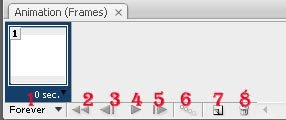
1. คือ เฟรม ที่ใช้แสดงลำดับภาพนิ่งแต่ละส่วน

1. คือ เฟรม ที่ใช้แสดงลำดับภาพนิ่งแต่ละส่วน
2. คือ ตัวกำหนดเวลาในการแสดงผล (ยิ่งน้อย ยิ่งดูคลาสิก)
3. คือ ปุ่มควบคุมการวนซ้ำ ถ้า Forever คือวนรอบไปเรื่อยๆ ถ้าวนรอบ 1 รอบใช้ Once
3. คือ ปุ่มควบคุมการวนซ้ำ ถ้า Forever คือวนรอบไปเรื่อยๆ ถ้าวนรอบ 1 รอบใช้ Once
4. คือ ปุ่มควบคุม ที่ใช้แสดงตัวอย่างของภาพ Animation หรือจะกระโดดไปที่ดฟรมอื่นๆ ตามที่ต้องการใช้5. คือ ปุ่มสร้างภาพ Animation อย่างต่อเนื่อง ที่โปรแกรมคำนวณเฟรมอยู่ระหว่างเฟรมเริ่มต้นและเฟรมสุดท้าย
6. คือ ปุ่มสร้างเฟรมใหม่ วึ่งจะใช้เมื่อต้องการสร้างรูปแบบการเคลื่อนไหวใหม่ๆ เข้าไป
7. คือ ปุ่มลบเฟรม เอาไว้ลบเฟรมที่ไม่ต้องการทิ้งไป
2.ให้นักศึกษาอธิบายวิธีการสร้างตัวอักษรเคลื่อนไหวแบบ Fade
1. สร้างไฟล์ขนาด 250*89 pixel, Resolution 72, Mode RGB, Backgroud Write
2. เลือกเครื่องมือ Type Tool จากนั้นคลิกพิมพ์ข้อความ
3. ให้ทำการคัดลอกเลเยอร์ ( Duplicate layer)จนครบอีก 3 อัน และทำการแก้ไขในแต่ละเลเยอร์
4. ไปที่เมนู Windows ---Animation เพื่อทำการเรียกเมนูเคลื่อนไหวออกมา
5. ทำการคัดลอกเฟรมให้ได้ 4 เฟรม โดยไปที่ปุ่ม Duplicates Select Frames
6. กำหนดเวลาทุกเฟรม โดยกด (Shift+คลิกแต่ละเฟรมX) จากนั้นไปที่มุมเวลาเฟรมสุดท้ายคลิกแล้วจะปรากฏเวลาขึ้นมาให้เลือก เลือก 1 วินาที
3. ให้นักศึกษาอธิบายวิธีการสร้าง Gallery ภาพถ่ายให้กับเว็บไซต์
1. สร้างโฟลเดอร์ไว้สำหรับเก็บไฟล์ที่ต้องการ
2. สร้างไฟล์ขนาด 400 pixels*300 pixels แล้วเก็บไว้ในโฟลเดอร์
3. ไปที่เมนู file---Automate---Web Photo Dally--จะปรากฏดังจอภาพ
4. เลือกรูปแบบหรือสไตล์ที่ชอบ(ซึ่งจะหฃปรากฏตัวอย่างให้ดู) คลิกเลือกปุ่มโฟลเดอร์แหล่งของภาพที่สร้างไว้ (ข้อ1) คลิกเลือกเส้นทางที่จะเก็บงานที่สร้าง Gally (จะต้องไม่ซ้ำกับโฟลเดอร์แหล่งภาพ) เลือกคุณสมบัติของภาพ แล้วตอบ OK
วันจันทร์ที่ 22 มิถุนายน พ.ศ. 2552

วันจันทร์ที่ 15 มิถุนายน พ.ศ. 2552

สมัครสมาชิก:
บทความ (Atom)


